
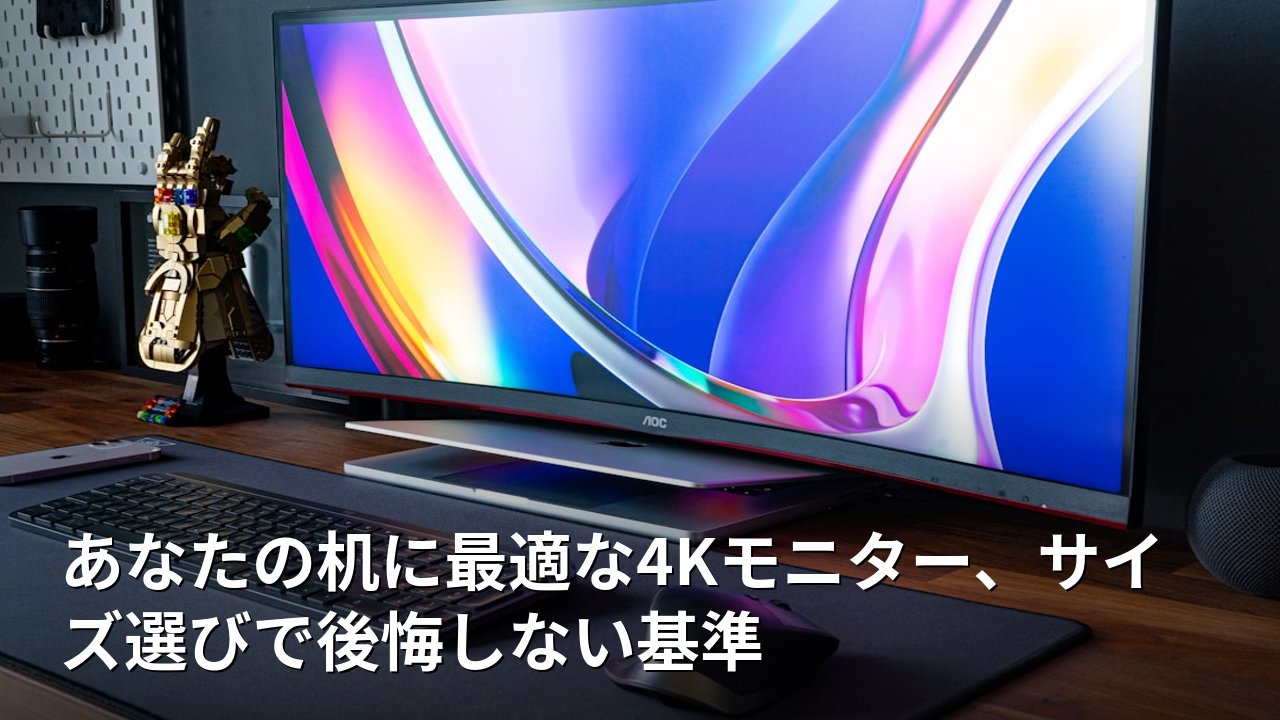
4Kモニターを購入したものの「画面が大きすぎて首が疲れる」「机に圧迫感がある」「思ったより文字が小さい」といった後悔の声をよく耳にします。これらの失敗は、机のスペースと用途を考慮せずにサイズを選んでしまうことが原因です。
あなたの机で4Kモニターが活かせるかの判断基準
4Kモニター選びでもっとも重要なのは、あなたの作業環境との相性です。特に注意すべきは机の奥行きで、27インチ以上の4Kモニターでは机の奥行き60cm以上が推奨されています。
これは、4K解像度の細かい表示を快適に視認するための適切な視距離を確保するためです。奥行きが不足すると、画面全体を見渡すために頻繁に視線を動かす必要があり、目の疲労や首の負担につながります。
現在の机の奥行きを実際に測定してみてください。60cm未満の場合は、24インチ程度のサイズを検討するか、机の買い替えも含めた検討が必要です。また、モニターアームを使用する場合は、アームの奥行きも計算に含める必要があります。
画面との距離が近すぎると、4K解像度の恩恵である「文字の滑らかさ」や「画像の精細さ」を感じにくくなり、むしろ文字が小さすぎて読みにくいという問題も発生します。

 ポチップ
ポチップ
用途別:あなたに最適な4Kモニターサイズの選び方
4Kモニターのサイズ選びは、あなたの主な作業内容によって最適解が変わります。以下の表を参考に、あなたの用途に最も近いものを確認してください。
| 用途 | 推奨サイズ | 重視すべき機能 | 理由 |
|---|---|---|---|
| 文書作業・Web閲覧 | 27インチ | 文字の見やすさ、目の疲れにくさ | 長時間の作業でも疲労を軽減 |
| 写真編集・動画編集 | 32インチ | 色再現性、輝度調整機能 | 細部まで確認でき、色の正確性が重要 |
| ゲーミング | 27-28インチ | 応答速度、リフレッシュレート | 画面全体を素早く認識できるサイズ |
| マルチディスプレイ環境 | 24-27インチ | VESAマウント対応 | 複数配置時のバランスと設置性 |
文書作業中心の方は27インチが最適です。4K解像度により文字が非常に滑らかに表示され、長時間の作業でも目の疲労を軽減できます。これより大きいサイズでは、文字サイズの調整が必要になる場合があります。
クリエイティブ作業を行う方は32インチがおすすめです。写真や動画の細部まで確認でき、作業効率が大幅に向上します。ただし、机の奥行きが十分にあることが前提条件となります。
接続端子と対応解像度:購入前に確認すべきポイント
4Kモニターを購入する前に、現在使用している機器が実際に4K出力に対応しているかの確認が必須です。接続機器が4K出力に対応していないという理由で、せっかくの4Kモニターを活用できないケースが多発しています。
まず確認すべきは、あなたのパソコンやゲーム機の映像出力端子です。HDMIの場合、バージョンによって対応解像度が異なります。HDMI 1.4では4K/30Hz、HDMI 2.0以降で4K/60Hzの出力が可能です。DisplayPortの場合は、より高い解像度や色深度に対応している場合が多くなります。
パソコンの場合、グラフィックカードまたはCPU内蔵グラフィックの仕様を確認してください。古いパソコンでは4K出力に対応していない場合や、対応していても動作が重くなる可能性があります。
購入前に「使用予定の機器の型番」「出力端子の種類とバージョン」「対応解像度」を調べ、モニター側の入力端子と照合することで、購入後のトラブルを防げます。不明な場合は、詳細は公式サイトをご確認ください。
価格帯別:あなたの予算で選べる4Kモニターの特徴
4Kモニターの価格帯による違いを理解することで、あなたの用途と予算に最適な製品を選択できます。現在は5万円台でも十分な品質の製品が増えていますが、機能面での差があります。
5万円台の製品では、基本的な4K表示は問題ありませんが、色再現性や輝度調整機能に制限がある場合があります。文書作業やWeb閲覧が中心の方には十分な性能です。
7-10万円台になると、色再現性が向上し、より細かな輝度調整が可能になります。写真編集や動画編集を行う方は、この価格帯以上を検討することをおすすめします。
10万円以上の製品では、プロフェッショナル向けの色精度や、ゲーミング向けの高リフレッシュレート対応などの特化機能が搭載されています。
購入時は「コストパフォーマンス」だけでなく、あなたの用途に応じた優先順位を明確にしてから選択してください。例えば、色の正確性が重要なクリエイティブ作業では、サイズより色再現性を優先する判断も必要です。
購入後に後悔しないための最終チェックポイント
4Kモニターの購入前に、以下のポイントを最終確認してください。これらを怠ると、購入後に「こんなはずじゃなかった」という後悔につながります。
まず、設置方法の確認です。デスクアームを使用予定の場合は、VESAマウント対応の有無を確認してください。設置環境によっては、この機能が重要な選択基準となります。
次に、保証期間と修理サポートの確認です。4Kモニターは高価な製品のため、メーカーの保証期間や修理サポート体制を事前に調べておくことをおすすめします。
最後に、実際の使用シーンのシミュレーションを行ってください。「どの時間帯に」「どんな作業を」「どのくらいの時間」行うのかを具体的に想像し、選択したサイズと機能が本当に適しているかを再確認してください。
よくある質問(FAQ)
Q1: 27インチと32インチ、どちらが自分に合うか分からない
A: まず机の奥行きを測定してください。60cm未満なら27インチ、70cm以上あり主にクリエイティブ作業を行うなら32インチが適しています。迷った場合は27インチを選ぶと失敗が少なくなります。
Q2: 今使っているPCで4K出力できるか不安
A: パソコンのグラフィックカードの仕様、または内蔵グラフィックの型番を確認してください。2015年以降のミドルクラス以上のグラフィックカードなら4K出力に対応している場合が多いですが、詳細は公式サイトをご確認ください。
Q3: 4Kモニター導入で電気代はどの程度上がる?
A: 一般的な27インチ4Kモニターの消費電力は30-50W程度です。1日8時間使用した場合、月額の電気代は約200-350円程度の増加が目安となります(電力単価を1kWhあたり27円で計算)。
まとめ
4Kモニター選びで後悔しないためには、机の奥行き測定と用途の明確化が最重要です。27インチ以上では60cm以上の奥行きが必要で、文書作業なら27インチ、クリエイティブ作業なら32インチが最適解となります。また、接続機器の4K対応確認を怠ると、せっかくの高解像度を活用できません。価格帯による機能差も理解した上で、あなたの用途に応じた優先順位を整理してから購入することで、長期間満足して使用できる4Kモニターを選択できるでしょう。
ポチップ


コメント